NuromBoard 官網/使用場景/PDF 批註轉思維導圖工作流
團隊白板 · PDF 批註 · 摘錄轉思維導圖

從 PDF 批註到思維導圖:別停在高亮與評論

標註 PDF 只是整理閱讀的第一步。真正價值在於把高亮、頁邊批註與摘錄變成可按主題、層級與論證關係覆盤的內容。
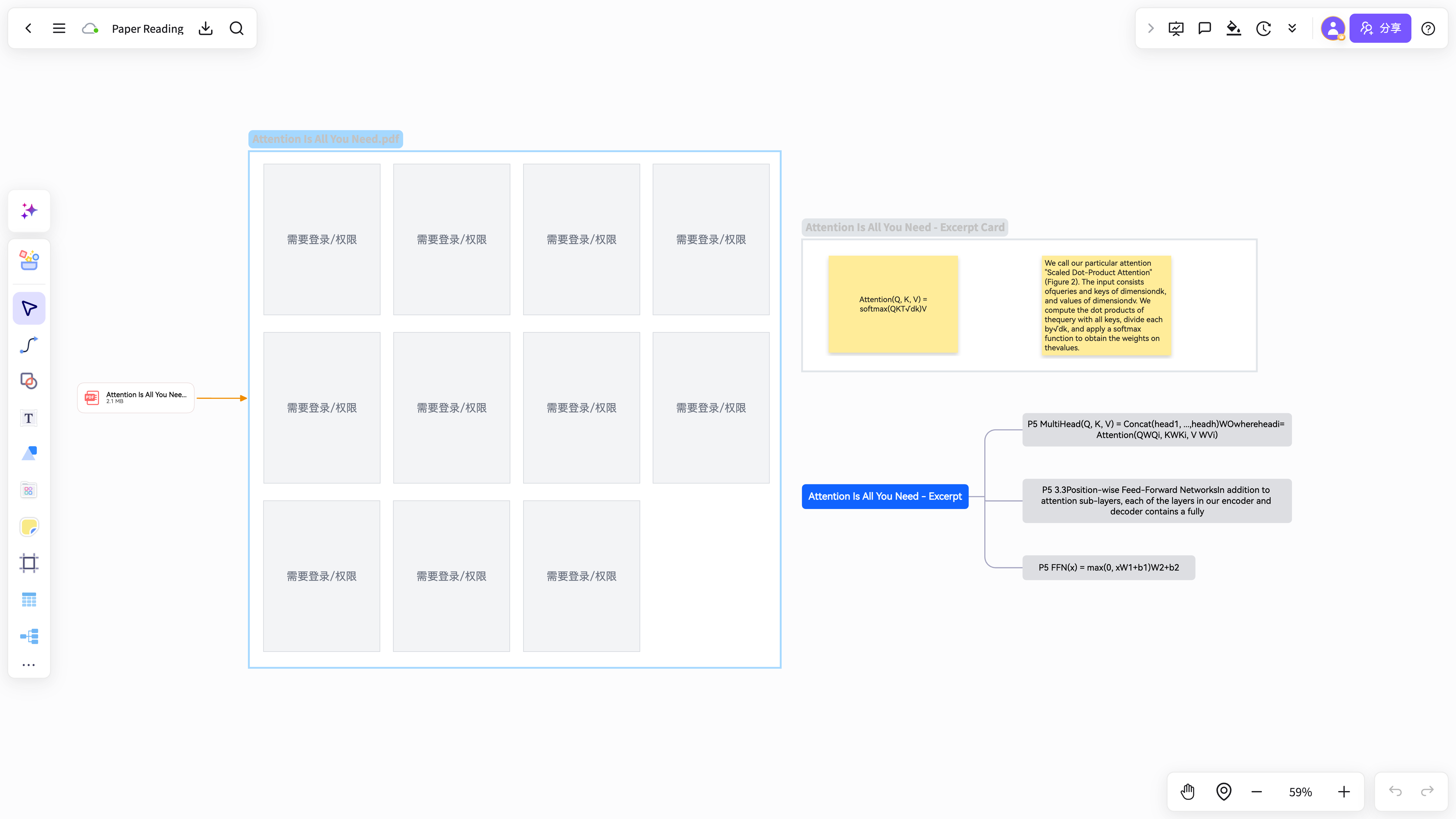
面向論文、課程講義、行業報告與備考資料。
PDF 批註轉思維導圖工作流封面

本場景從哪開始、產出什麼

常見輸入材料

PDF 文件高亮段落頁邊評論提取摘錄待解閱讀問題

最終結構化產出

可編輯思維導圖摘錄卡片閱讀提綱專案資料結構

為什麼通用工具不夠順手

高亮帶不走

高亮留在 PDF 裡,複習或寫作時仍要翻原始檔。

自動導圖易變髒

缺少摘錄與分組時,導圖會被背景與細節淹沒。

導圖丟來源

導圖單飛時會丟失原文語境,難以判斷論斷依據。

NuromBoard 如何把輸入變成可推進的產出

01

閱讀並標註 PDF

閱讀時標記關鍵概念、結論、公式、案例與待解問題。

02

收集摘錄

把高亮與批註彙總成可組織的摘錄材料。

03

搭建導圖層級

按主題、章節、問題或論證生成思維導圖,並持續編輯。

不只多幾個功能——更容易把事做完

批註與導圖一體

NuromBoard 讓你從 PDF 閱讀直接進入思維導圖、卡片與專案資料。

語境不丟

導圖不是孤立圖片,它與摘錄、原文與專案檔案一併儲存。

從相關模板直接開始

閱讀本場景的完整方法

場景頁回答工作如何起頭;方法文章繼續講步驟、判斷標準以及 NuromBoard 的落點。

相關工具、相鄰場景與對比

相關對比

當大家已在對比產品時,對比頁承擔最終決策資訊。

常見問題

為什麼要把 PDF 批註變成思維導圖?

思維導圖按主題與層級組織批註內容,複習、寫作或演示時複用成本低得多。

NuromBoard 能保留 PDF 原文語境嗎?

可以把 PDF、摘錄、思維導圖與專案資料放在同一專案,避免導圖與來源脫節。