常見輸入材料
課程講義 PDF論文 PDF行業報告課件資料批註與摘錄
PDF 不會因為整篇轉換就變成有用節點。先閱讀與標註,再把關鍵概念、章節關係、結論整理成可複用的導圖。
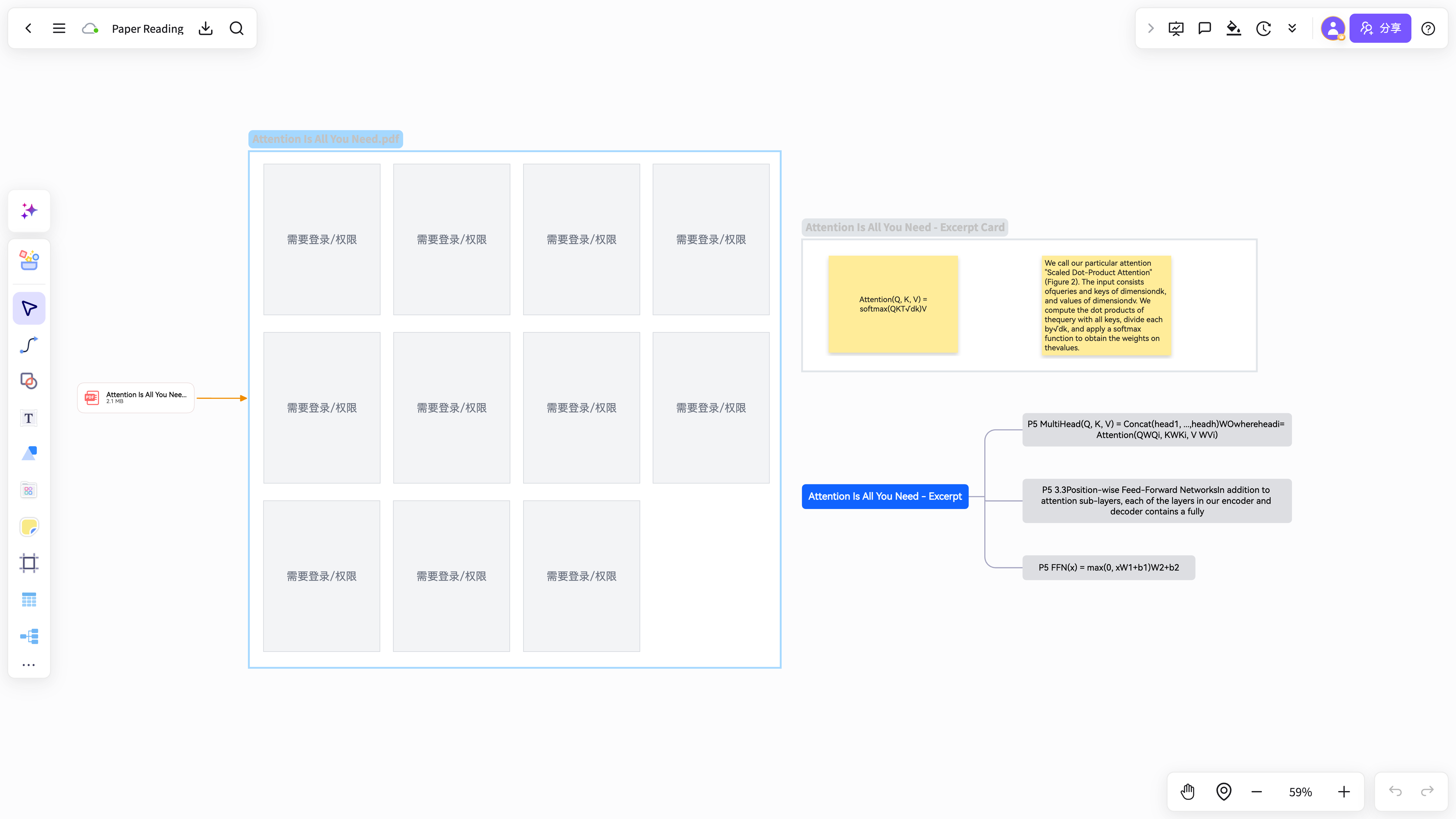
文件一長,一次性轉換容易把要點、示例與背景揉進同一棵節點樹。
許多閱讀器能高亮,但高亮很少能變成可持續迭代的工作結構。
瓶頸往往不是畫節點,而是判斷 PDF 哪些部分值得進入導圖。
在 PDF 上直接高亮關鍵段落、概念、公式、結論與待解問題。
把高亮彙總為摘錄清單,再按主題、章節或問題重新分組。
把摘錄轉為思維導圖,再補充節點備註、卡片與專案標籤。
演示閱讀 PDF、選擇摘錄、生成導圖並儲存到專案的完整路徑,可用於方法文章、工具目錄與社交內容。
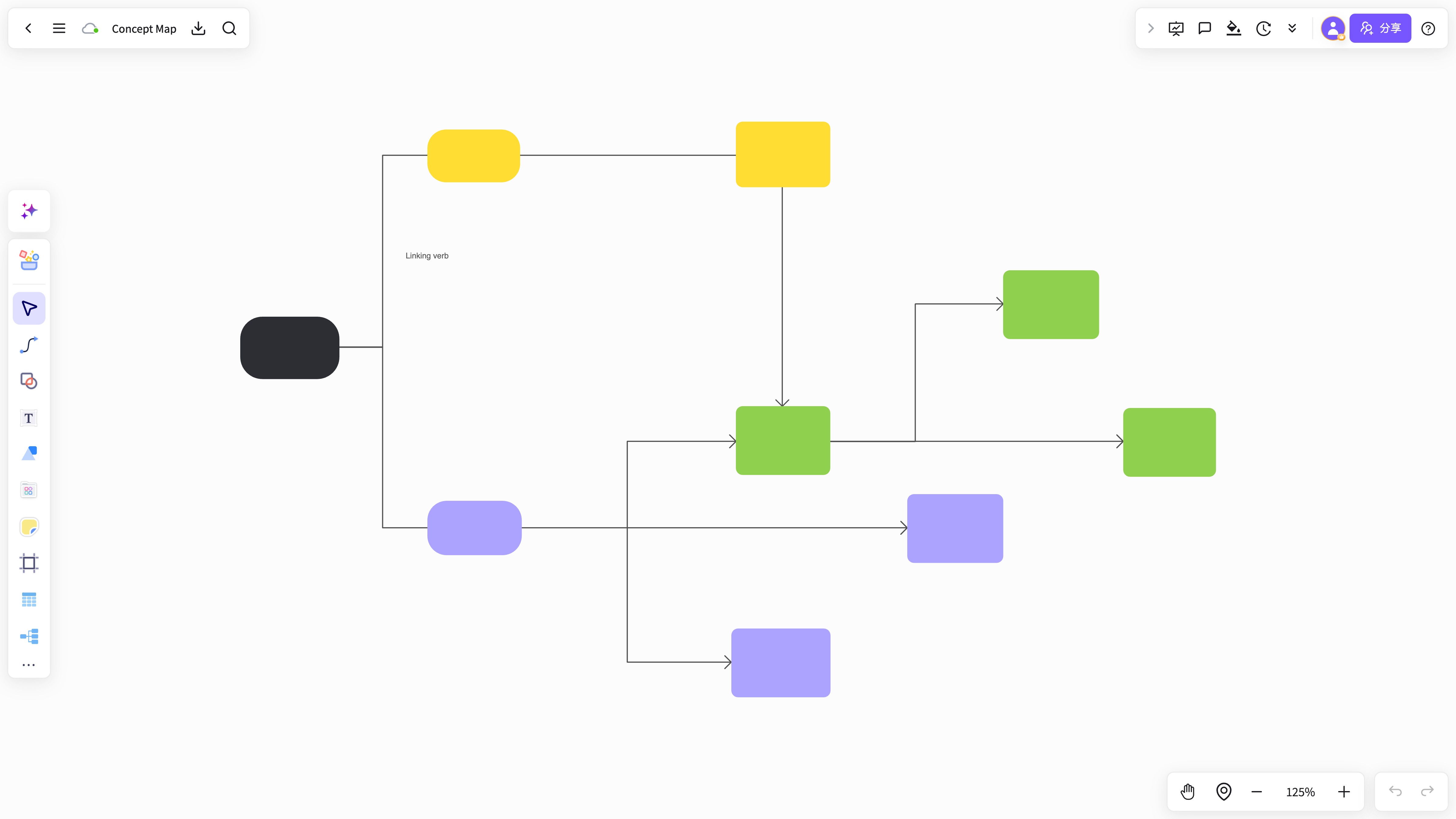
把論文、講義或報告放到白板上,通讀並定位重要段落。
選中摘錄後,從 PDF 選區選單選擇生成思維導圖、摘錄卡片或加入筆記。
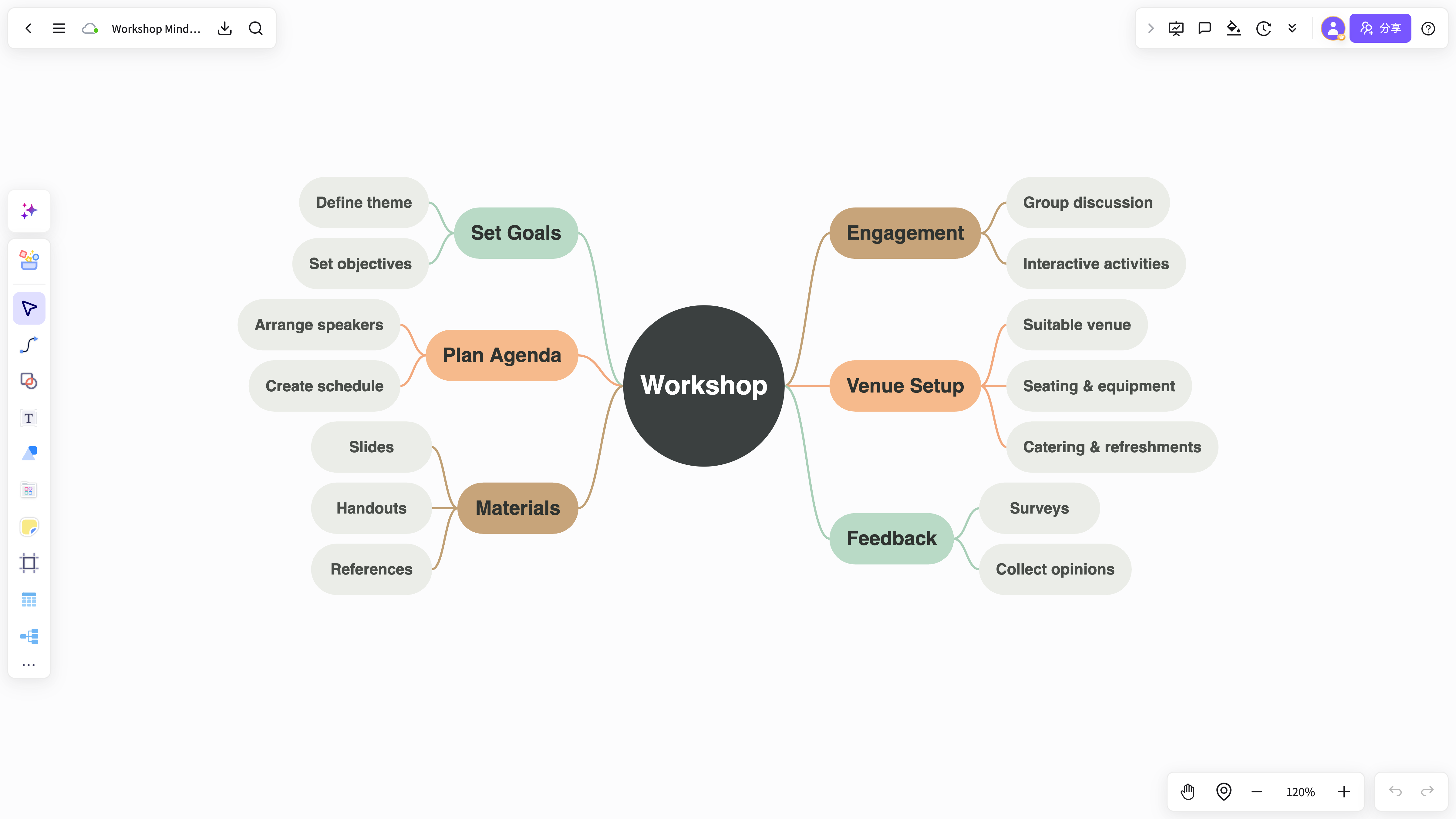
導圖保持可編輯,並保留 PDF 頁碼等來源資訊,便於匯出或歸檔到專案。
NuromBoard 承接你已讀入的 PDF 輸入,並整理成導圖。
導圖不是一次性匯出;它會與摘錄、卡片與專案資料保持關聯。
場景頁回答工作如何起頭;方法文章繼續講步驟、判斷標準以及 NuromBoard 的落點。
可以輔助,但先標註與摘錄關鍵點,再對映摘錄,結果通常準確得多。
課程講義、科研論文、行業報告、備考資料,以及任何需要長期複用的 PDF。