常见输入材料
课程讲义 PDF论文 PDF行业报告课件资料批注与摘录
PDF 不会因为整篇转换就变成有用节点。先阅读与标注,再把关键概念、章节关系、结论整理成可复用的导图。
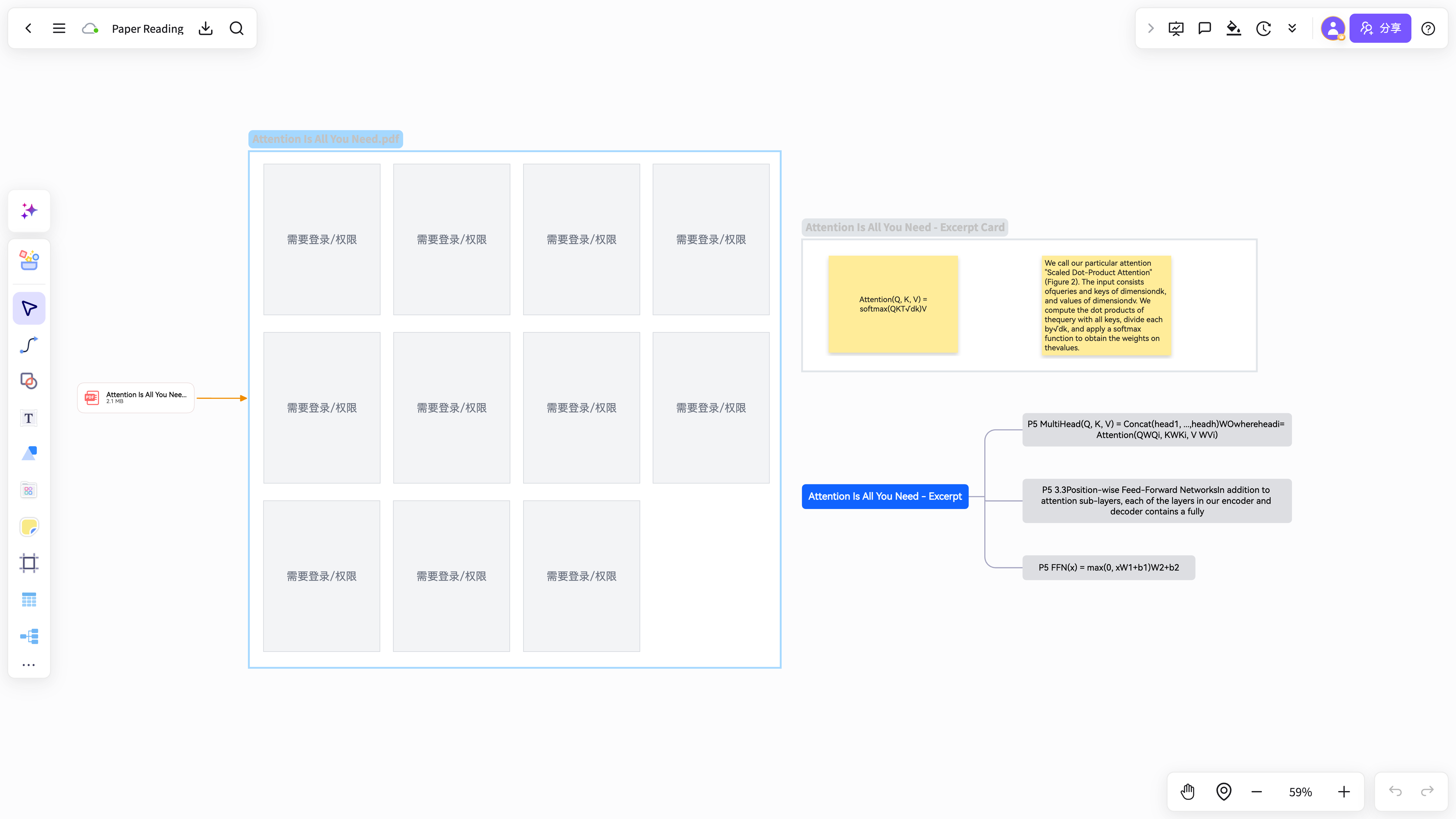
文档一长,一次性转换容易把要点、示例与背景揉进同一棵节点树。
许多阅读器能高亮,但高亮很少能变成可持续迭代的工作结构。
瓶颈往往不是画节点,而是判断 PDF 哪些部分值得进入导图。
在 PDF 上直接高亮关键段落、概念、公式、结论与待解问题。
把高亮汇总为摘录清单,再按主题、章节或问题重新分组。
把摘录转为思维导图,再补充节点备注、卡片与项目标签。
演示阅读 PDF、选择摘录、生成导图并保存到项目的完整路径,可用于方法文章、工具目录与社交内容。
把论文、讲义或报告放到白板上,通读并定位重要段落。
选中摘录后,从 PDF 选区菜单选择生成思维导图、摘录卡片或加入笔记。
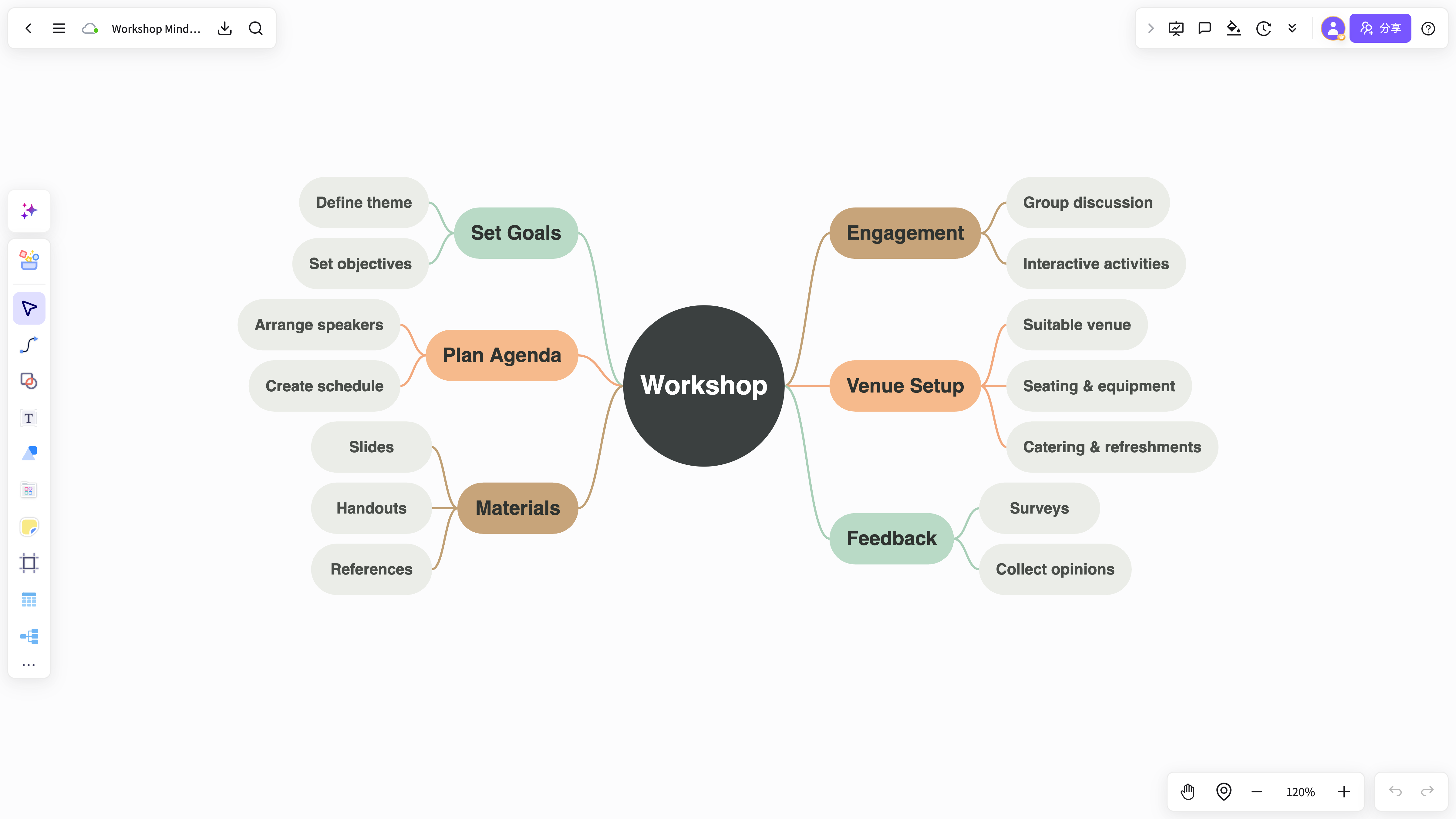
导图保持可编辑,并保留 PDF 页码等来源信息,便于导出或归档到项目。
NuromBoard 承接你已读入的 PDF 输入,并整理成导图。
导图不是一次性导出;它会与摘录、卡片与项目资料保持关联。
场景页回答工作如何起头;方法文章继续讲步骤、判断标准以及 NuromBoard 的落点。
可以辅助,但先标注与摘录关键点,再映射摘录,结果通常准确得多。
课程讲义、科研论文、行业报告、备考资料,以及任何需要长期复用的 PDF。